Module for firm administrators only
L'espace d'administration se rejoint à l'adresse /cabinet-admin/ et n'est visible que par les administrateurs du cabinet. Sept sections : utilisateurs, partages, catégories, invitations, informations, assistants IA et Guardian. Une huitième, Connecteurs, apparaît quand l'abonnement les inclut.
Comment créer un compte pour un collaborateur ?
Deux voies, selon que la personne doit finir elle-même son inscription.
Deux voies, selon que la personne doit finir elle-même son inscription.
- Créer un utilisateur depuis la section Utilisateurs : vous saisissez prénom, nom et adresse, et vous pouvez le désigner administrateur dès la création.
- Inviter depuis la section Invitations : la personne reçoit un courriel et crée son accès. Une invitation est valable sept jours.
Que puis-je faire sur un compte existant ?
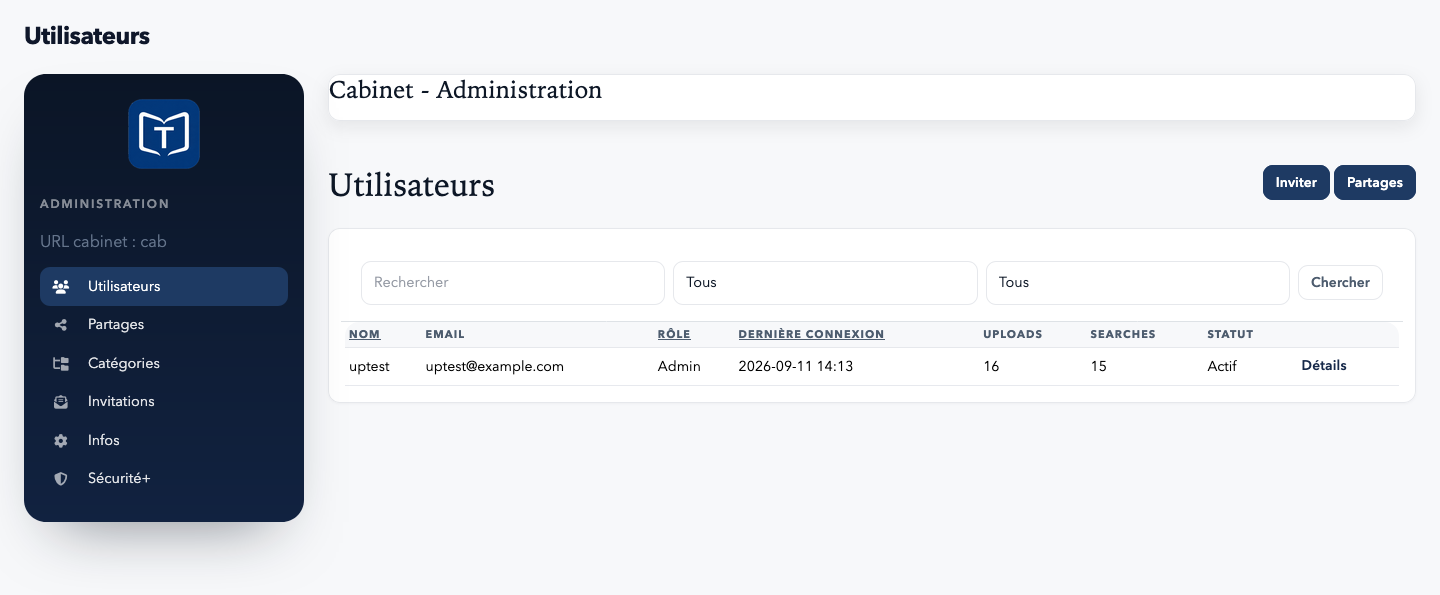
Depuis la fiche d'un utilisateur :
Depuis la fiche d'un utilisateur :
- corriger son nom ;
- changer son adresse de connexion, avec l'accord de la nouvelle adresse et un délai (voir ci-dessous) ;
- désactiver le compte, ce qui coupe l'accès sans rien supprimer ;
- réinitialiser la double authentification, en cas de téléphone perdu ;
- promouvoir ou retirer le rôle d'administrateur ;
- révoquer les appareils synchronisés de cette personne ;
- supprimer le compte, après confirmation par e-mail (voir ci-dessous).
Que devient un compte que je supprime ?
La suppression se confirme par e-mail. Le bouton Supprimer de la fiche vous envoie un lien, valable vingt-quatre heures : il ouvre une page qui dit ce qui partira et ce qui restera, avec le bouton qui supprime. Rien n'est supprimé avant, et la fiche propose d'annuler tant que le lien n'a pas servi.
La suppression se confirme par e-mail. Le bouton Supprimer de la fiche vous envoie un lien, valable vingt-quatre heures : il ouvre une page qui dit ce qui partira et ce qui restera, avec le bouton qui supprime. Rien n'est supprimé avant, et la fiche propose d'annuler tant que le lien n'a pas servi.
Une fois la suppression confirmée :
- le compte, ses documents personnels, et ses workspaces et notes qui ne sont partagés avec personne sont supprimés ;
- les documents qu'il a versés dans les bibliothèques du cabinet y restent, importés par « Utilisateur supprimé » ;
- ses workspaces partagés sont confiés à l'un de leurs membres (le premier qui peut les modifier), avec leurs fichiers ; les notes qu'il a écrites dans les workspaces de ses collègues et les tâches qu'il leur a confiées restent ;
- la personne est prévenue par e-mail.
Comment changer l'adresse de connexion d'un membre ?
Les liens de connexion partent à l'adresse du compte : qui lit cette boîte entre dans le compte, bibliothèque personnelle comprise. Changer l'adresse depuis la fiche d'un utilisateur ne la change donc pas aussitôt :
Les liens de connexion partent à l'adresse du compte : qui lit cette boîte entre dans le compte, bibliothèque personnelle comprise. Changer l'adresse depuis la fiche d'un utilisateur ne la change donc pas aussitôt :
- la nouvelle adresse reçoit un lien pour confirmer - une faute de frappe ne bloque plus personne dehors ;
- l'adresse actuelle est prévenue - qui l'a demandé, pour quelle adresse, à partir de quand - et peut refuser le changement ; les administrateurs du cabinet sont alors prévenus ;
- une fois confirmé, le changement se fait 24 heures après la demande, s'il n'a été ni refusé ni annulé entre-temps.
Tant qu'il est en cours, la fiche le montre, avec un bouton pour l'annuler. Guardian signale chaque demande aux administrateurs du cabinet, comme une réinitialisation de la double authentification. Un lien de confirmation vaut sept jours ; passé ce délai, la demande est abandonnée et rien ne change.
Comment donner accès à une bibliothèque ?
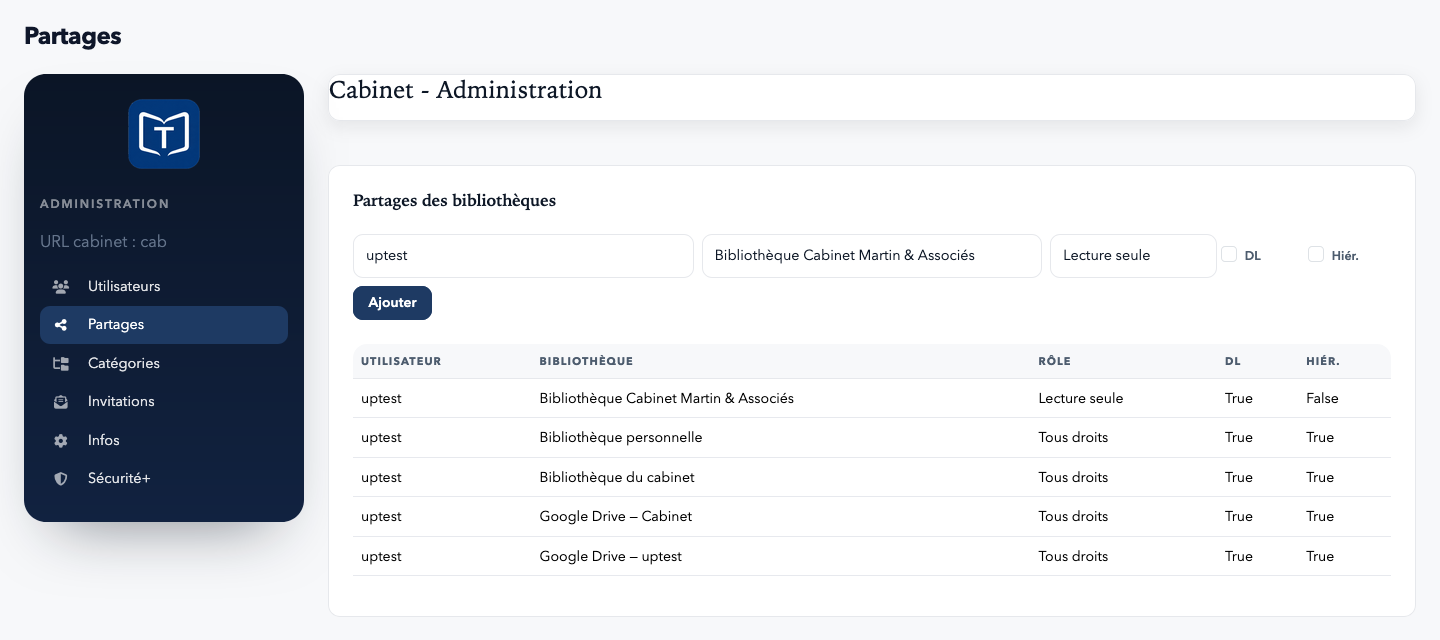
La section Partages associe un utilisateur, une bibliothèque et un rôle.
La section Partages associe un utilisateur, une bibliothèque et un rôle.
| Rôle | Ce qu'il permet |
|---|---|
| Lecture seule | Consulter et rechercher |
| Upload | Consulter, rechercher et importer |
| Tous droits | Tout, y compris supprimer et réorganiser |
Deux cases complètent le rôle :
- DL : autorise le téléchargement des fichiers d'origine.
- Hiér. : autorise la création, le renommage et le déplacement des catégories. Le rôle « Tous droits » l'inclut toujours.
Comment inviter quelqu'un à rejoindre le cabinet ?
La section Invitations envoie un courriel contenant un lien d'inscription. La personne vérifie son nom, accepte les conditions générales et, si le cabinet l'exige, configure sa double authentification dans la foulée. Il n'y a pas de mot de passe à créer : chacune de ses connexions passera ensuite par un lien envoyé à son adresse, ou par le SSO du cabinet.
La section Invitations envoie un courriel contenant un lien d'inscription. La personne vérifie son nom, accepte les conditions générales et, si le cabinet l'exige, configure sa double authentification dans la foulée. Il n'y a pas de mot de passe à créer : chacune de ses connexions passera ensuite par un lien envoyé à son adresse, ou par le SSO du cabinet.
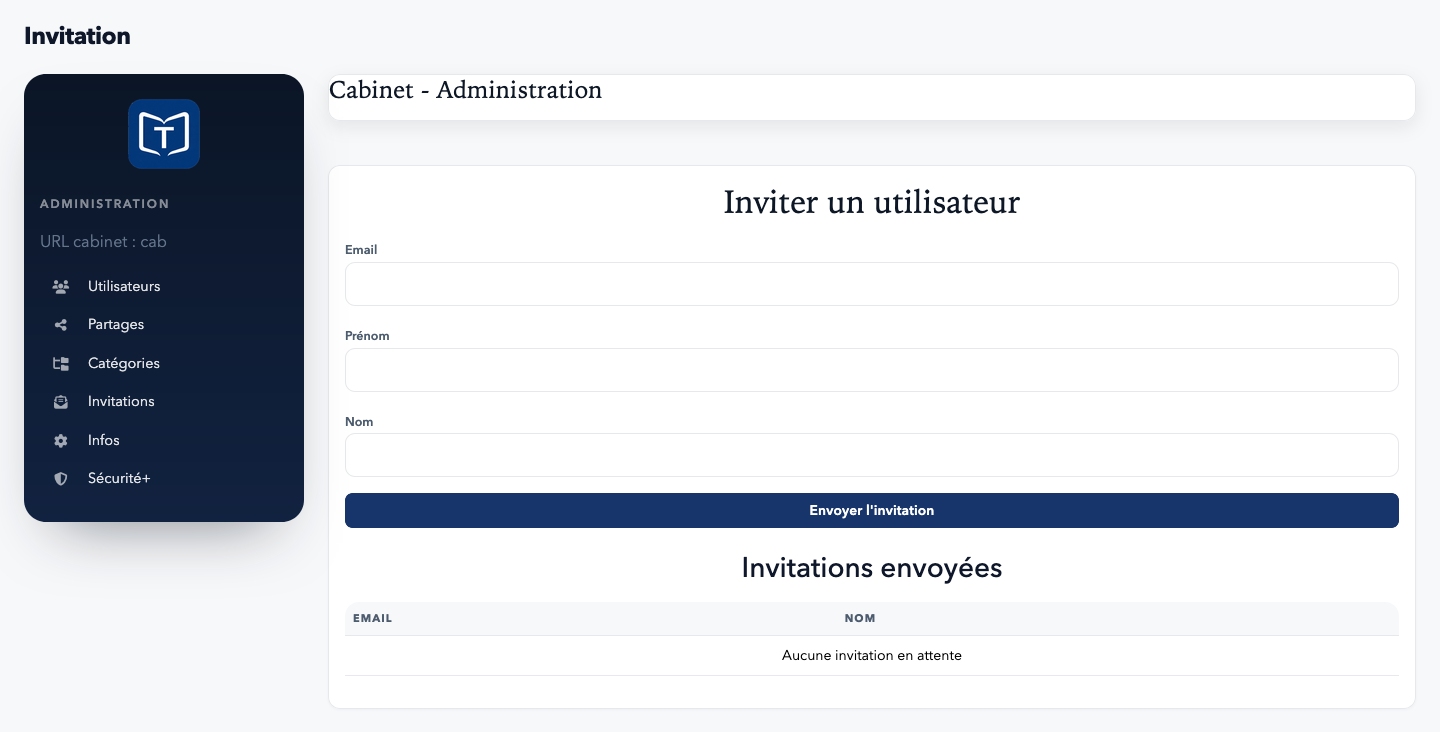
Une invitation non utilisée expire au bout de sept jours ; il suffit d'en renvoyer une.
Que contient la section Informations ?
Trois réglages visibles par tous les membres :
Trois réglages visibles par tous les membres :
- le nom du cabinet ;
- son logo, affiché dans l'application ;
- un message libre affiché aux utilisateurs, utile pour une consigne interne ;
- la langue par défaut, que chacun peut ensuite remplacer dans son profil.
Qu'est-ce que THESR Guardian ?
Guardian est le veilleur de thesr. Il surveille en continu les connexions, les accès aux documents et les réglages du cabinet, apprend ce qui est habituel pour chaque personne et vous prévient de ce qui ne l'est pas. Il ne lit jamais vos documents : il ne voit que des faits - qui, quand, d'où, quel type d'action sur quel numéro de document.
Guardian est le veilleur de thesr. Il surveille en continu les connexions, les accès aux documents et les réglages du cabinet, apprend ce qui est habituel pour chaque personne et vous prévient de ce qui ne l'est pas. Il ne lit jamais vos documents : il ne voit que des faits - qui, quand, d'où, quel type d'action sur quel numéro de document.
Sa page, dans l'administration, est ouverte à tous les cabinets. Ses onglets :
- Protection : l'état de la surveillance (Guardian repasse toutes les trente secondes, avec les chiffres de la semaine), le niveau de protection du cabinet, et les alertes à traiter, chacune avec ce que Guardian a vu et ce que vous pouvez faire : « C'est normal », « Traité », « Fermer ses sessions » ou « Voir la personne » ;
- Historique : les trente derniers jours, alertes traitées et notes pour information ;
- Réglages : ce que Guardian vous envoie par e-mail - toutes les alertes restent sur la page, vous choisissez celles que vous recevez aussi par e-mail - et, avec Sécurité+, vos propres alertes et le rapport hebdomadaire.
Avec Sécurité+, trois onglets de plus : les habitudes apprises, les journaux et les mesures d'urgence.
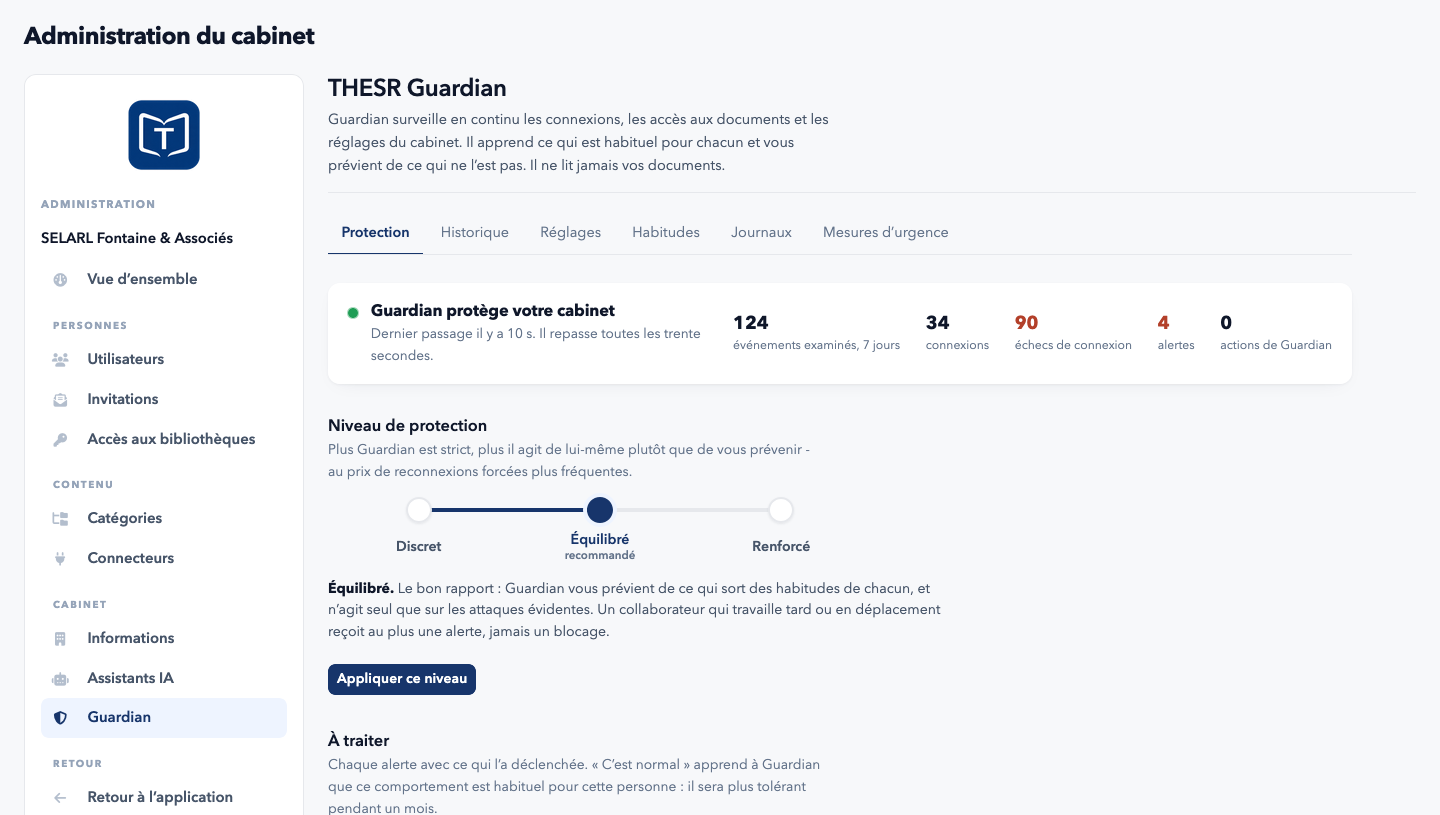
Quel niveau de protection choisir ?
Le curseur de l'onglet Protection règle la façon dont Guardian réagit :
Le curseur de l'onglet Protection règle la façon dont Guardian réagit :
- Discret : Guardian ne vous prévient que des signaux les plus nets, et n'agit seul que contre les attaques venues de l'extérieur. Moins d'alertes ; un comportement anormal peut passer plus longtemps inaperçu.
- Équilibré, recommandé et choisi d'office : Guardian vous prévient de ce qui sort des habitudes de chacun et n'agit seul que sur les attaques évidentes. Un collaborateur qui travaille tard ou en déplacement reçoit au plus une alerte, jamais un blocage.
- Renforcé : Guardian agit plutôt que de prévenir. Au moindre doute sérieux, il ferme les sessions de la personne concernée, qui doit se reconnecter avec sa double authentification, et il retire une adresse d'agenda qui circule. Plus de protection, mais des reconnexions forcées plus fréquentes, y compris pour des collaborateurs de bonne foi.
Aucun niveau ne bloque un compte parce qu'une personne travaille tard, voyage ou se trompe de code sur son propre appareil. Abaisser le niveau est noté par Guardian comme un réglage de sécurité modifié. Face à une attaque visant toute la plateforme, l'équipe thesr peut placer temporairement tous les cabinets en Renforcé ; la page le signale.
Que repère Guardian, et quand agit-il seul ?
Guardian n'agit seul que sur les attaques évidentes. Désactiver un compte ou fermer les sessions d'une personne reste votre décision.
- Des tentatives de connexion répétées sur un compte, par exemple des codes de double authentification faux en série depuis un appareil ou un pays inconnus de la personne : Guardian ferme la connexion à ce compte pendant trente minutes. Si c'était bien elle, rouvrez-la depuis la page. Depuis son appareil habituel - un téléphone dont l'heure est décalée, une erreur de saisie - Guardian prévient sans bloquer.
- Une même adresse qui essaie de nombreux comptes : Guardian la bloque une heure. Jamais une adresse d'où quelqu'un s'est connecté avec succès dans la journée : un bureau entier partage souvent la même.
- Une connexion depuis un nouveau pays, ou depuis deux pays en peu de temps.
- Une lecture ou des téléchargements inhabituels : beaucoup plus de documents ouverts en une heure qu'à l'habitude de la personne, surtout à une heure où elle ne travaille presque jamais ou depuis un appareil jamais vu ; beaucoup de documents téléchargés ou copiés en une heure, jugés à part ; ou une journée entière de lecture hors norme, même lente. Sans aucun réglage, dans tous les cabinets : l'onglet Réglages de la page Guardian indique à partir de combien, à votre niveau de protection.
- Des accès refusés en série : quelqu'un qui tente d'ouvrir des documents hors de ses accès.
- Une session reprise par un autre navigateur : la copie d'une session. Guardian la ferme ; la personne se reconnecte, avec son second facteur.
- Une session qui cherche des failles, ou des fichiers piégés à l'import (des fichiers qui ne sont pas ce qu'ils prétendent être).
- En dernier recours, aucun contenu ne sort vers un autre cabinet : si un contrôle d'accès laissait passer un document, une note ou un workspace d'un autre cabinet, l'application le refuse au dernier moment, ferme les sessions de la personne et prévient l'équipe thesr
- Un réglage de sécurité modifié : double authentification rendue facultative, droits d'administrateur donnés, compte supprimé.
- Les accès donnés aux programmes : une adresse d'agenda lue depuis de nombreux endroits, un assistant IA anormalement actif, un jeton Sync révoqué présenté depuis un endroit inconnu - Guardian révoque alors tous les accès que la personne avait donnés à des programmes (Sync, assistants IA, agenda) ; ses sessions restent ouvertes.
Guardian n'agit seul que sur les attaques évidentes. Désactiver un compte ou fermer les sessions d'une personne reste votre décision.
Comment Guardian apprend-il ce qui est normal ?
Pour chaque personne, Guardian retient son rythme de travail (documents ouverts et téléchargés par heure de travail, documents différents par journée), ses heures habituelles, ses appareils et ses pays de connexion. Il lui faut une vingtaine d'heures d'activité ; d'ici là, il la compare au reste du cabinet. Les habitudes s'oublient doucement : un nouveau rythme devient, au fil des semaines, la nouvelle habitude.
Pour chaque personne, Guardian retient son rythme de travail (documents ouverts et téléchargés par heure de travail, documents différents par journée), ses heures habituelles, ses appareils et ses pays de connexion. Il lui faut une vingtaine d'heures d'activité ; d'ici là, il la compare au reste du cabinet. Les habitudes s'oublient doucement : un nouveau rythme devient, au fil des semaines, la nouvelle habitude.
« C'est normal » sur une alerte apprend à Guardian que ce comportement est habituel pour cette personne : il est plus tolérant pour cette règle pendant un mois, et un pays confirmé devient un pays connu.
Que permet Sécurité+ ?
Sécurité+, inclus dans certaines offres, ajoute à la page Guardian :
Sécurité+, inclus dans certaines offres, ajoute à la page Guardian :
- Les habitudes apprises de chaque personne : rythme, heures de travail, appareils et pays.
- Vos alertes : vos propres seuils de consultation ou de téléchargement, et les horaires du cabinet - Guardian vous prévient d'une connexion en dehors de ces horaires, et le week-end si vous le souhaitez.
- Le rapport hebdomadaire, chaque lundi à 8 h, aux administrateurs.
- Le journal des connexions et le journal des workspaces.
- Les mesures de sécurité : rendre la double authentification obligatoire, déconnecter tout le monde, changer l'adresse de connexion du cabinet (l'ancienne cesse de fonctionner), bloquer le cabinet.
Comment détecter un usage anormal ?
Guardian le fait de lui-même, en comparant chacun à ses habitudes : lecture et téléchargements dans l'heure, et documents différents sur la journée. Avec Sécurité+, vous pouvez ajouter vos propres seuils, qui s'y ajoutent sans les remplacer : une alerte comportementale se déclenche quand un utilisateur dépasse un nombre d'actions dans une durée donnée, par exemple cinquante téléchargements en dix minutes. Vous choisissez l'action surveillée, le seuil, la durée, et si l'utilisateur doit être bloqué automatiquement.
Guardian le fait de lui-même, en comparant chacun à ses habitudes : lecture et téléchargements dans l'heure, et documents différents sur la journée. Avec Sécurité+, vous pouvez ajouter vos propres seuils, qui s'y ajoutent sans les remplacer : une alerte comportementale se déclenche quand un utilisateur dépasse un nombre d'actions dans une durée donnée, par exemple cinquante téléchargements en dix minutes. Vous choisissez l'action surveillée, le seuil, la durée, et si l'utilisateur doit être bloqué automatiquement.
Le journal des connexions liste les tentatives récentes avec l'utilisateur, l'adresse réseau, le succès ou l'échec, et l'horodatage.
Où vois-je la consommation du cabinet ?
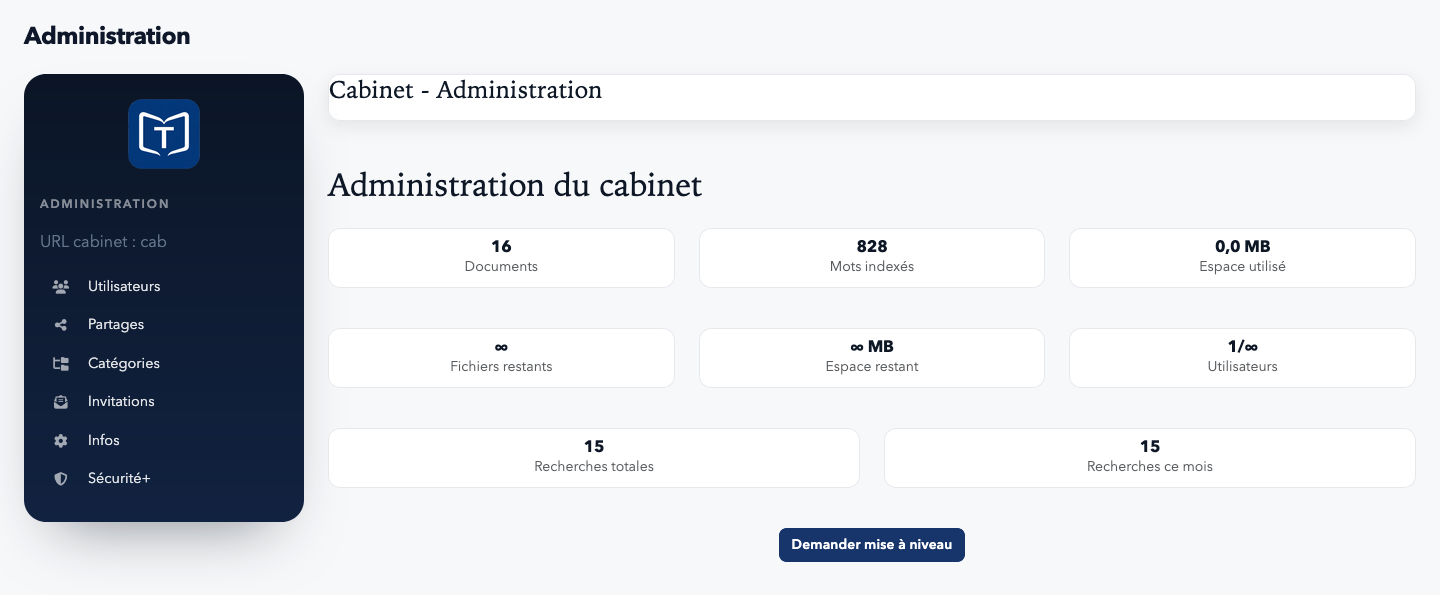
L'accueil de l'administration affiche le nombre de documents, les mots indexés, l'espace utilisé, ce qu'il reste selon l'abonnement, le nombre d'utilisateurs et le volume de recherches.
L'accueil de l'administration affiche le nombre de documents, les mots indexés, l'espace utilisé, ce qu'il reste selon l'abonnement, le nombre d'utilisateurs et le volume de recherches.
Le bouton Demander une mise à niveau transmet la demande à thesr.
Comment gérer les catégories au niveau du cabinet ?
La section Catégories ouvre l'arborescence des bibliothèques du cabinet. Les règles sont celles du module Organiser : renommage sur place, déplacement par glissement, et choix explicite du sort du contenu à la suppression.
La section Catégories ouvre l'arborescence des bibliothèques du cabinet. Les règles sont celles du module Organiser : renommage sur place, déplacement par glissement, et choix explicite du sort du contenu à la suppression.
Comment autoriser ou interdire la copie depuis un espace relié ?
Depuis Connecteurs, la case « Autoriser la copie des documents importés » décide si les membres peuvent recopier un document d'un service connecté vers une bibliothèque du cabinet. Elle est active par défaut.
Depuis Connecteurs, la case « Autoriser la copie des documents importés » décide si les membres peuvent recopier un document d'un service connecté vers une bibliothèque du cabinet. Elle est active par défaut.
Interdire la copie garde les pièces clients dans un miroir contrôlé ; l'autoriser permet de travailler dessus. C'est une décision de cabinet, pas un réglage technique.
Comment permettre d'afficher la to-do dans Outlook ou Google Agenda ?
Depuis Connecteurs, la case « Permettre d'afficher sa to-do dans Outlook, Apple Calendar ou Google Agenda » est désactivée par défaut.
Depuis Connecteurs, la case « Permettre d'afficher sa to-do dans Outlook, Apple Calendar ou Google Agenda » est désactivée par défaut.
Activée, chaque membre peut créer depuis sa carte À faire une adresse personnelle et secrète que son agenda relit de lui-même. Elle donne à lire le titre de ses tâches datées, leur workspace ou leur liste. Google et Microsoft conservent ces informations chez eux : c'est une décision de cabinet.
Toutes les adresses sont révoquées si vous décochez la case ou si vous déconnectez tout le cabinet. Celle d'une personne l'est aussi quand elle quitte le cabinet, quand son compte est désactivé ou quand ses sessions sont fermées. La page indique combien d'adresses sont actives.