La carte À faire du tableau de bord est la seule chose à laquelle on revient vraiment sur un écran d'accueil : ce que vous devez faire, et ce qu'on vous a confié.
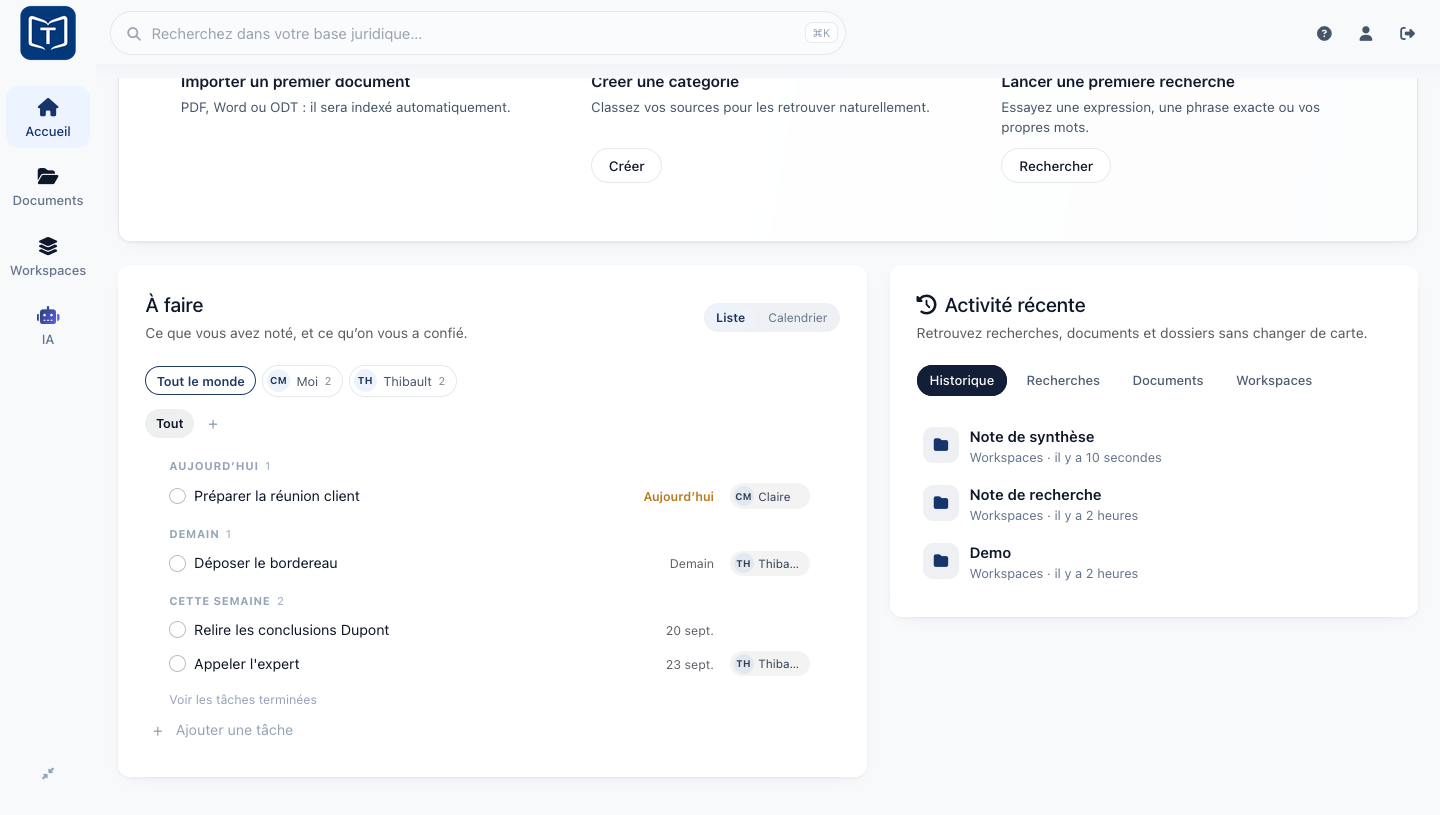
Que montrent Pour moi, Tout et Workspaces ?
La rangée au-dessus des tâches commence par trois vues, dans l'ordre où l'on se pose la question :
La rangée au-dessus des tâches commence par trois vues, dans l'ordre où l'on se pose la question :
- Pour moi (la vue d'arrivée) : ce qu'on vous a confié, et ce que vous avez noté sans le confier à personne. C'est ce que vous avez à faire.
- Tout : tout ce que vous avez noté ou reçu, y compris ce que vous avez confié à un confrère.
- Workspaces : le travail de vos dossiers, collègues compris. Une seconde rangée filtre par dossier, et Ouvrir le workspace vous y emmène.
Viennent ensuite vos listes. Le sous-titre de la carte rappelle toujours la vue dans laquelle vous êtes.
Comment ajouter une tâche ?
Écrivez dans la ligne « Ajouter une tâche » en bas de la carte et validez. Rien d'autre n'est obligatoire : une tâche sans responsable, sans date et sans liste est le cas normal au moment où on la note.
Écrivez dans la ligne « Ajouter une tâche » en bas de la carte et validez. Rien d'autre n'est obligatoire : une tâche sans responsable, sans date et sans liste est le cas normal au moment où on la note.
Tout le reste se complète ensuite, directement sur la ligne.
Comment sont regroupées les tâches ?
Par échéance, dans cet ordre : En retard, Aujourd'hui, Demain, Cette semaine, Plus tard, Sans échéance. Le groupe se recalcule dès que vous changez une date.
Par échéance, dans cet ordre : En retard, Aujourd'hui, Demain, Cette semaine, Plus tard, Sans échéance. Le groupe se recalcule dès que vous changez une date.
À l'intérieur d'un groupe, l'ordre est le vôtre : la poignée à gauche d'une ligne permet de la déplacer.
À quoi servent les listes ?
Une liste est un onglet au-dessus des tâches, après les trois vues, avec une couleur : « Cette semaine », « Administratif », « À lire ». C'est ce qui évite de lire trois piles pour en traiter une.
Une liste est un onglet au-dessus des tâches, après les trois vues, avec une couleur : « Cette semaine », « Administratif », « À lire ». C'est ce qui évite de lire trois piles pour en traiter une.
- + Liste, au bout de la rangée, crée une liste.
- La vue Tout montre l'ensemble.
- Supprimer une liste ne supprime pas ses tâches : elles retournent dans « Sans liste ».
Les listes sont personnelles : ce sur quoi vous travaillez vous appartient, même si une tâche peut être confiée à un confrère.
Listes et workspaces : quelle différence ?
Une tâche va dans une liste ou dans un workspace, jamais les deux :
Une tâche va dans une liste ou dans un workspace, jamais les deux :
- une liste est une pile à vous. Personne d'autre ne la voit ;
- une tâche de workspace appartient au dossier, et tous ceux qui l'ouvrent la lisent. Elle ne se range pas dans une liste : c'est le dossier qui la porte.
Dans la vue Workspaces, choisir un dossier affiche ses tâches, rappelle d'où elles viennent et propose Ouvrir le workspace ; une tâche écrite à ce moment-là va dans ce dossier. Dans le workspace lui-même, la to-do se lit entière : voir Un workspace a-t-il sa propre to-do ? dans le module Workspaces.
Comment confier une tâche à un confrère ?
Sur la ligne de la tâche, ouvrez le sélecteur de responsable et choisissez un membre du cabinet, ou « Personne ». La pastille aux initiales indique qui doit la traiter.
Sur la ligne de la tâche, ouvrez le sélecteur de responsable et choisissez un membre du cabinet, ou « Personne ». La pastille aux initiales indique qui doit la traiter.
Une tâche qui vous est confiée apparaît dans votre propre carte À faire.
Comment marquer une tâche terminée et la retrouver ?
Cochez le rond à gauche du titre. La tâche quitte la vue active ; le lien « Voir les tâches terminées » la ramène à l'écran.
Cochez le rond à gauche du titre. La tâche quitte la vue active ; le lien « Voir les tâches terminées » la ramène à l'écran.
Trois états existent : à faire, en cours et terminé. La date d'achèvement est conservée : savoir quand une chose a été finie est une question différente de savoir si elle l'est.
Comment voir le travail d'une personne ?
Au-dessus des listes, un onglet par personne : Moi, puis chaque collègue à qui vous avez confié une tâche ou qui vous en a confié une. Chaque onglet montre le travail de cette personne - les tâches qui lui sont confiées, ou qu'elle a notées sans les confier - avec leur nombre. Tout le monde revient à la vue complète.
Au-dessus des listes, un onglet par personne : Moi, puis chaque collègue à qui vous avez confié une tâche ou qui vous en a confié une. Chaque onglet montre le travail de cette personne - les tâches qui lui sont confiées, ou qu'elle a notées sans les confier - avec leur nombre. Tout le monde revient à la vue complète.
Une tâche ajoutée pendant qu'un onglet de collègue est ouvert lui est confiée directement.
À quoi sert la vue Calendrier ?
Le sélecteur Liste / Calendrier, en haut à droite de la carte, affiche les mêmes tâches réparties sur les jours de leur échéance. C'est la vue utile pour repérer une semaine chargée ; la vue Liste reste celle du travail quotidien.
Le sélecteur Liste / Calendrier, en haut à droite de la carte, affiche les mêmes tâches réparties sur les jours de leur échéance. C'est la vue utile pour repérer une semaine chargée ; la vue Liste reste celle du travail quotidien.
On y travaille aussi :
- cliquez sur une tâche pour la modifier : titre, échéance, terminée ou non, personne à qui elle est confiée, suppression ;
- cliquez sur un espace libre d'un jour pour ajouter une tâche due ce jour-là ;
- glissez une tâche sur un autre jour pour déplacer son échéance, ou dans la bande Sans échéance pour la retirer.
Les onglets de listes et de personnes filtrent le calendrier comme la liste.
Comment voir mes tâches dans Outlook, Apple Calendar ou Google Agenda ?
Si votre cabinet l'a activé, le bouton Agenda, à côté de Liste / Calendrier, crée votre adresse d'abonnement. Vos tâches datées de Pour moi apparaissent alors dans votre agenda, le jour de leur échéance, avec leur workspace ou leur liste comme lieu et un lien vers thesr
Si votre cabinet l'a activé, le bouton Agenda, à côté de Liste / Calendrier, crée votre adresse d'abonnement. Vos tâches datées de Pour moi apparaissent alors dans votre agenda, le jour de leur échéance, avec leur workspace ou leur liste comme lieu et un lien vers thesr
- Outlook ou Apple Calendar : Ouvrir dans Outlook ou Apple Calendar ajoute l'abonnement d'un clic.
- Google Agenda : copiez l'adresse, puis dans Google Agenda, Paramètres, Ajouter un agenda, À partir de l'URL.
L'agenda relit l'adresse à son rythme : quelques minutes pour Apple Calendar, de l'ordre de l'heure ou plus pour Outlook, jusqu'à une journée pour Google Agenda. C'est à sens unique : cocher une tâche dans l'agenda ne la coche pas dans thesr
Une tâche peut-elle pointer vers une note ?
Oui. Une tâche peut porter un lien vers la note à laquelle elle se rapporte, ce qui évite de chercher le contexte au moment de la traiter.
Oui. Une tâche peut porter un lien vers la note à laquelle elle se rapporte, ce qui évite de chercher le contexte au moment de la traiter.
Un assistant IA peut-il tenir ma to-do ?
Oui, si votre cabinet l'autorise : il peut lire vos tâches, en ajouter, les cocher, changer leur échéance ou leur liste, et les confier à un collègue du cabinet. Il distingue vos tâches de celles d'un workspace, peut suivre toute la to-do d'un dossier et y ajouter une tâche, avec vos droits sur ce workspace. Il ne supprime jamais une tâche. Voir le module Assistants IA.
Oui, si votre cabinet l'autorise : il peut lire vos tâches, en ajouter, les cocher, changer leur échéance ou leur liste, et les confier à un collègue du cabinet. Il distingue vos tâches de celles d'un workspace, peut suivre toute la to-do d'un dossier et y ajouter une tâche, avec vos droits sur ce workspace. Il ne supprime jamais une tâche. Voir le module Assistants IA.