Un workspace réunit ce qui compte pour une question, un dossier ou un litige : les documents utiles, vos notes, et des dossiers pour ranger le tout. On y cherche comme dans le reste de thesr, mais dans ce seul ensemble. Rien n'y est copié : un document ajouté reste dans sa bibliothèque, le workspace le référence.
Qu'est-ce qu'un workspace, et quand en créer un ?
C'est l'endroit où l'on travaille une question, par opposition à la bibliothèque, qui est l'endroit où l'on conserve. Créez un workspace dès qu'une recherche dépasse une requête : un litige, une consultation, une veille sur un sujet, la préparation d'un rendez-vous.
C'est l'endroit où l'on travaille une question, par opposition à la bibliothèque, qui est l'endroit où l'on conserve. Créez un workspace dès qu'une recherche dépasse une requête : un litige, une consultation, une veille sur un sujet, la préparation d'un rendez-vous.
Un workspace contient trois sortes d'éléments :
- des sources : des documents de vos bibliothèques ou de vos services connectés, ajoutés par référence ;
- des fichiers importés dans le workspace lui-même, propres à ce dossier ;
- des notes, rédigées dans thesr.
Et des dossiers, pour ranger tout cela comme vous l'entendez.
Comment créer un workspace ?
Ouvrez Workspaces dans la barre de gauche, puis Nouveau workspace. Donnez-lui un nom, Entrée pour créer : il s'ouvre, vide, avec un guide de démarrage en quatre étapes.
Ouvrez Workspaces dans la barre de gauche, puis Nouveau workspace. Donnez-lui un nom, Entrée pour créer : il s'ouvre, vide, avec un guide de démarrage en quatre étapes.
Vous pouvez aussi le créer au moment où vous en avez besoin : quand vous ajoutez un document à un workspace, le sélecteur propose Nouveau workspace en bas de la liste.
Que voit-on en ouvrant un workspace ?
Un workspace qui contient déjà quelque chose s'ouvre sur sa Synthèse : une fiche qui dit, d'un coup d'œil, où en est le dossier.
Un workspace qui contient déjà quelque chose s'ouvre sur sa Synthèse : une fiche qui dit, d'un coup d'œil, où en est le dossier.
- Les chiffres : documents, ouvrages, références externes, notes, tâches ouvertes (avec celles qui sont en retard) et la prochaine échéance. Un chiffre qui mène quelque part est cliquable.
- Les tâches prioritaires : les premières de la to-do du dossier, par date d'échéance, avec la personne à qui elles sont confiées.
- Récemment : les dernières notes écrites et les derniers documents ajoutés, à ouvrir d'un clic.
- THESR Resolve, quand un assistant peut travailler dans le dossier : ce qui attend votre relecture, les fichiers arrivés depuis son dernier passage, et un accès direct à l'onglet.
- Partagé avec : les personnes qui peuvent ouvrir le dossier, et leur rôle.
La Synthèse ne montre que ce que vous pouvez ouvrir : un document d'une bibliothèque à laquelle vous n'avez pas accès n'entre pas dans les chiffres.
Les autres faces du dossier sont à côté, dans le sélecteur : Resolve, Fichiers & notes et À faire. Un workspace encore vide s'ouvre sur son guide de démarrage ; choisir un dossier dans l'arborescence ouvre ses fichiers.
Comment retrouver mes workspaces ?
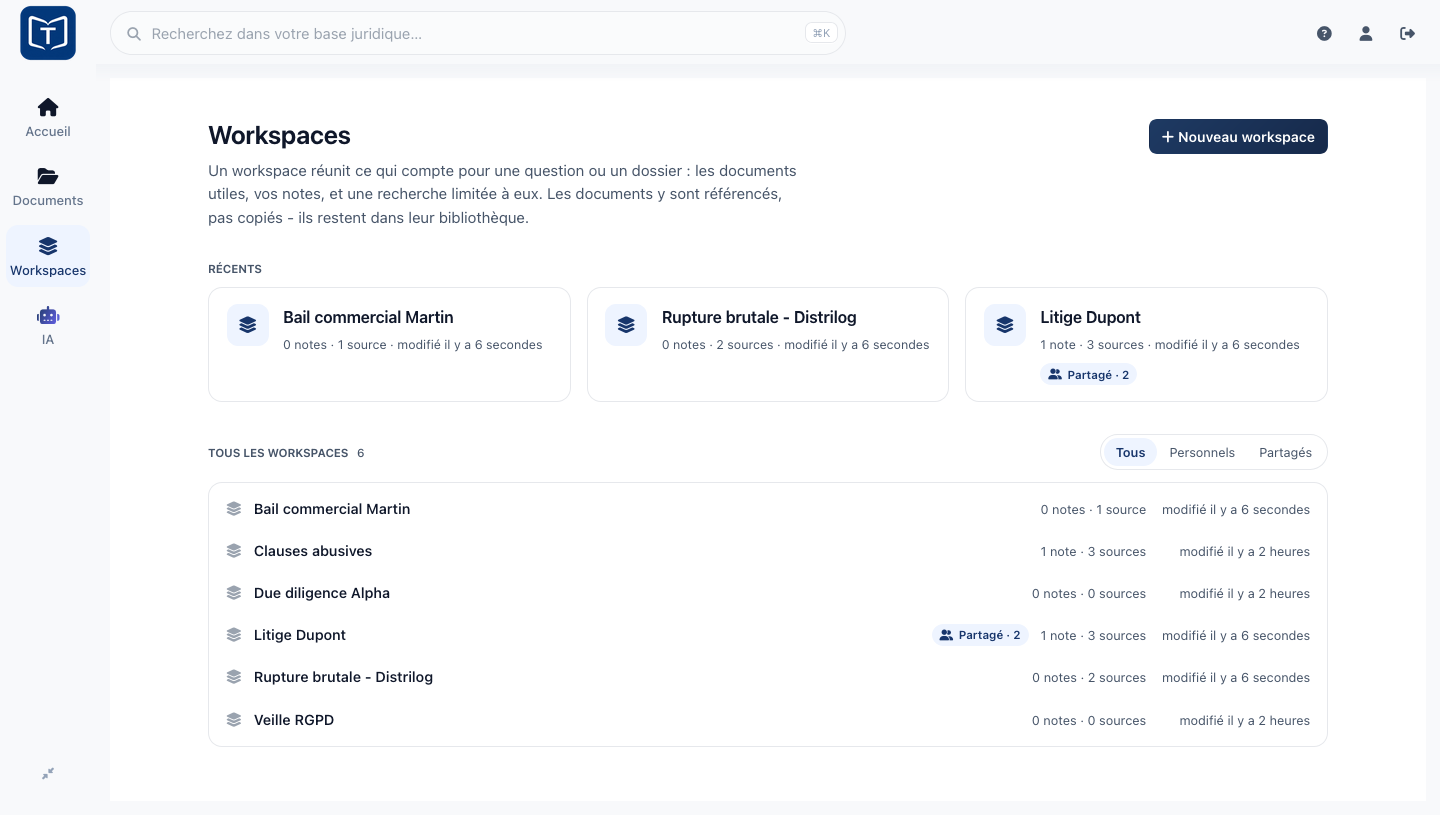
La page Workspaces montre en tête les trois derniers workspaces que vous avez ouverts ou modifiés, puis Tous les workspaces, par ordre alphabétique.
La page Workspaces montre en tête les trois derniers workspaces que vous avez ouverts ou modifiés, puis Tous les workspaces, par ordre alphabétique.
Les filtres Tous, Personnels et Partagés séparent les vôtres de ceux qu'on a partagés avec vous. Un workspace partagé porte une étiquette : « Partagé · 3 » pour un workspace que vous partagez à trois, « Partagé par Claire Martin » pour un workspace qu'on vous a ouvert.
Comment ajouter des documents à un workspace ?
De trois endroits, selon où vous êtes.
De trois endroits, selon où vous êtes.
- Dans une recherche : chaque résultat porte un bouton Ajouter au workspace.
- Dans le lecteur : le bouton Ajouter à propose d'office le dernier workspace utilisé ; les trois points à côté permettent d'en choisir un autre, ou un dossier précis.
- Dans le volet Documents : cochez plusieurs documents, puis Ajouter à un workspace dans la barre qui apparaît.
L'ajout est une référence : le document ne change ni de bibliothèque ni de catégorie, et il n'est pas dupliqué. Les documents de vos services connectés (Google Drive, OneDrive, SharePoint) s'ajoutent de la même façon.
Comment importer des fichiers propres à un workspace ?
Dans le workspace, faites un clic droit sur un dossier (ou sur la racine) puis Importer ici. Le fichier suit le même traitement que tout document thesr. - extraction du texte, OCR si besoin, indexation - et devient cherchable dans le workspace.
Dans le workspace, faites un clic droit sur un dossier (ou sur la racine) puis Importer ici. Le fichier suit le même traitement que tout document thesr. - extraction du texte, OCR si besoin, indexation - et devient cherchable dans le workspace.
Il n'entre pas dans la bibliothèque du cabinet : il appartient au workspace. C'est la bonne place pour des pièces propres à un dossier, un projet de contrat reçu, des notes d'un client.
Comment organiser un workspace ?
À gauche, l'Arborescence du workspace. Un clic droit sur la racine ou sur un dossier propose Nouveau dossier, Nouvelle note ici et Importer ici. Glissez un document ou une note sur un dossier pour l'y ranger.
À gauche, l'Arborescence du workspace. Un clic droit sur la racine ou sur un dossier propose Nouveau dossier, Nouvelle note ici et Importer ici. Glissez un document ou une note sur un dossier pour l'y ranger.
Tous les éléments, en tête de l'arborescence, affiche tout le contenu du workspace d'un coup, chaque élément avec le dossier où il est rangé.
Supprimer un dossier ne supprime rien de ce qu'il contient : ses documents, ses notes et ses sous-dossiers remontent d'un niveau.
Comment chercher dans un workspace ?
Quand un workspace est ouvert, la barre de recherche porte son étiquette : la recherche est limitée à ses documents et à ses notes, avec le même moteur et les mêmes opérateurs que partout ailleurs.
Quand un workspace est ouvert, la barre de recherche porte son étiquette : la recherche est limitée à ses documents et à ses notes, avec le même moteur et les mêmes opérateurs que partout ailleurs.
Pour chercher dans un seul dossier du workspace, choisissez-le dans l'arborescence à gauche des résultats. Pour chercher dans toute votre base, retirez l'étiquette avec sa croix.
Comment écrire une note ?
Nouvelle note, dans le workspace ou par clic droit sur un dossier. Tapez directement : la première ligne devient le titre de la note, tant que vous ne l'avez pas renommée vous-même.
Nouvelle note, dans le workspace ou par clic droit sur un dossier. Tapez directement : la première ligne devient le titre de la note, tant que vous ne l'avez pas renommée vous-même.
À gauche, l'Index donne le plan de la note à partir de ses titres et permet d'y naviguer. La barre d'outils propose le gras, l'italique, les niveaux de titre, les listes, les retraits, la citation, le bloc de code et le lien.
Pour citer un document de votre base, tapez [[ : une fenêtre de recherche s'ouvre, choisissez le document, la citation est insérée avec son lien.
Que se passe-t-il quand deux personnes écrivent dans la même note ?
La note est découpée en blocs, un par titre. Quand quelqu'un écrit dans un bloc, ce bloc lui est réservé le temps de la saisie, et une pastille de présence apparaît sur le titre concerné pour les autres.
La note est découpée en blocs, un par titre. Quand quelqu'un écrit dans un bloc, ce bloc lui est réservé le temps de la saisie, et une pastille de présence apparaît sur le titre concerné pour les autres.
Vous pouvez donc écrire à plusieurs dans la même note, à condition de ne pas être dans la même section au même instant. La réservation se libère seule peu après la fin de la saisie.
Comment partager un workspace ?
Le bouton Partager, dans l'en-tête du workspace, ouvre la liste des membres. Ajoutez un membre du cabinet et choisissez, pour chacun, s'il peut modifier ou seulement lire. Une croix retire un membre.
Le bouton Partager, dans l'en-tête du workspace, ouvre la liste des membres. Ajoutez un membre du cabinet et choisissez, pour chacun, s'il peut modifier ou seulement lire. Une croix retire un membre.
Tout se règle au niveau du workspace : ses notes, ses dossiers et ses fichiers importés sont partagés avec lui. Une note ne se partage plus séparément.
Qui peut faire quoi dans un workspace partagé ?
Un partage ne vaut qu'à l'intérieur du cabinet : une personne qui le quitte perd l'accès aux workspaces qu'on lui avait ouverts.
| Action | Propriétaire | Peut modifier | Lecture seule |
|---|---|---|---|
| Lire les notes et les sources accessibles | Oui | Oui | Oui |
| Écrire des notes, ajouter, ranger ou retirer des documents, importer, créer des dossiers | Oui | Oui | Non |
| Lire toute la to-do du workspace | Oui | Oui | Oui |
| Ajouter, cocher, dater ou confier une tâche du workspace | Oui | Oui | Non |
| Renommer le workspace | Oui | Oui | Non |
| Gérer les membres | Oui | Non | Non |
| Supprimer le workspace | Oui | Non | Non |
Un partage ne vaut qu'à l'intérieur du cabinet : une personne qui le quitte perd l'accès aux workspaces qu'on lui avait ouverts.
Un workspace a-t-il sa propre to-do ?
Oui. En haut d'un workspace, le sélecteur (Synthèse, Fichiers & notes, À faire) passe des documents à ce qu'il reste à faire sur le dossier. C'est la même to-do que celle du tableau de bord - échéances, calendrier, personnes - limitée à ce workspace.
Oui. En haut d'un workspace, le sélecteur (Synthèse, Fichiers & notes, À faire) passe des documents à ce qu'il reste à faire sur le dossier. C'est la même to-do que celle du tableau de bord - échéances, calendrier, personnes - limitée à ce workspace.
Elle appartient au dossier, pas à une personne : tous ceux qui ouvrent le workspace la lisent entière, travail des collègues compris, et ceux qui peuvent le modifier ajoutent, cochent, datent ou confient ses tâches. En lecture seule, on la lit sans la changer.
Sur le tableau de bord, la vue Workspaces de la carte À faire réunit les tâches de tous vos dossiers, avec un filtre par dossier. Voir le module Suivre ses tâches.
Comment retirer un document d'un workspace ?
Cochez-le dans le workspace, puis Retirer du workspace. Le document quitte le workspace et reste intact dans sa bibliothèque.
Cochez-le dans le workspace, puis Retirer du workspace. Le document quitte le workspace et reste intact dans sa bibliothèque.
Un fichier importé dans le workspace n'existe nulle part ailleurs : le retirer l'envoie dans la corbeille, d'où il revient dans le workspace s'il est restauré. La fenêtre de confirmation dit lequel des deux vous faites.
Que se passe-t-il quand on supprime un workspace ?
Seul son propriétaire peut le supprimer, par le menu ⋯ de l'en-tête. La fenêtre de confirmation dit ce qui l'accompagne.
Seul son propriétaire peut le supprimer, par le menu ⋯ de l'en-tête. La fenêtre de confirmation dit ce qui l'accompagne.
- Le workspace va dans la corbeille avec ses notes, ses fichiers importés et ses tâches : il disparaît pour tous ses membres.
- Les documents référencés restent dans leur bibliothèque, intacts.
- Pendant trente jours, Restaurer le remet tel qu'il était, avec tout ce qu'il contenait ; passé ce délai, il est effacé définitivement.
Comment exporter une note ?
Le bouton d'export, dans l'en-tête de la note, propose le format Word. Le fichier reprend le texte, les titres et les citations.
Le bouton d'export, dans l'en-tête de la note, propose le format Word. Le fichier reprend le texte, les titres et les citations.
Puis-je revenir à une version précédente d'une note ?
Pas depuis l'interface. thesr conserve la version précédente d'une section quand elle est remplacée - par vous ou par un assistant IA - mais aucun écran ne permet encore de la consulter ni de la restaurer.
Pas depuis l'interface. thesr conserve la version précédente d'une section quand elle est remplacée - par vous ou par un assistant IA - mais aucun écran ne permet encore de la consulter ni de la restaurer.
En attendant : ⌘Z fonctionne dans la session d'édition en cours, et un export Word avant une réécriture importante coûte dix secondes.
Comment revenir à tous mes documents depuis un workspace ?
Le bouton Quitter le workspace, en haut à droite de l'en-tête, ramène au volet Documents habituel et retire l'étiquette du workspace de la barre de recherche. Vous restez membre du workspace : c'est une sortie de l'écran, pas du partage.
Le bouton Quitter le workspace, en haut à droite de l'en-tête, ramène au volet Documents habituel et retire l'étiquette du workspace de la barre de recherche. Vous restez membre du workspace : c'est une sortie de l'écran, pas du partage.
Un assistant IA peut-il travailler dans un workspace ?
Oui, si votre cabinet l'autorise : il peut créer un workspace, y ajouter des documents, les ranger en dossiers, y chercher, y écrire une note et tenir sa to-do. C'est même la destination recommandée pour son travail : il n'encombre pas la bibliothèque du cabinet et vous retrouvez sa note à côté de ses sources.
Oui, si votre cabinet l'autorise : il peut créer un workspace, y ajouter des documents, les ranger en dossiers, y chercher, y écrire une note et tenir sa to-do. C'est même la destination recommandée pour son travail : il n'encombre pas la bibliothèque du cabinet et vous retrouvez sa note à côté de ses sources.
Tout ce qu'il fait est attribué à l'assistant dans le journal des workspaces. Pour qu'il analyse un dossier et remplisse l'onglet de synthèse, voir Qu'est-ce que l'onglet Resolve d'un workspace ?. Voir aussi le module Assistants IA.
Qu'est-ce que l'onglet Resolve d'un workspace ?
C'est le tableau de bord du dossier, rempli par l'assistant IA que vous avez connecté à thesr. Il se trouve en tête du workspace, avant Fichiers & notes et À faire. L'assistant lit les documents du workspace et y dépose des résultats structurés, que vous relisez :
C'est le tableau de bord du dossier, rempli par l'assistant IA que vous avez connecté à thesr. Il se trouve en tête du workspace, avant Fichiers & notes et À faire. L'assistant lit les documents du workspace et y dépose des résultats structurés, que vous relisez :
- une chronologie horizontale des faits, des échéances et des étapes de procédure ;
- une analyse par catégorie (risques, quantum, conditions suspensives, conformité... selon la nature du dossier) ;
- des prochaines étapes, avec leur priorité, que vous pouvez ajouter à la to-do ;
- à gauche, des recherches à lancer dans thesr et des documents du workspace déjà reliés ; à droite, des sources externes ;
- des brouillons de notes et des idées de documents à obtenir ou à rédiger.
L'onglet s'ouvre sur une synthèse : le dernier compte rendu de l'assistant, la chronologie (c'est elle qu'on voit d'abord), ce qu'il faut faire d'abord et les points d'attention. Le nom de l'assistant qui a travaillé est à côté du titre Resolve. Les autres parties ont chacune leur onglet (Analyse, Prochaines étapes, Recherches et sources, Notes et idées), avec les premières cartes et un bouton « Voir les autres » : on ne lit jamais tout d'un coup. Un point orange sur un onglet dit qu'il reste des cartes à relire.
thesr n'héberge aucun modèle : le raisonnement est celui de votre assistant (Claude, ChatGPT, Mistral...), thesr garde les documents, les droits, le journal et l'affichage. Chaque carte dit quel assistant l'a créée, avec quelles sources.
Comment lancer Resolve sur un workspace ?
Le plus simple : dites à votre assistant « Lance THESR Resolve sur le workspace X via thesr ». Vous pouvez aussi ouvrir l'onglet Resolve du workspace : tant que rien n'a été analysé, il propose Lancer Resolve dans Claude, dans ChatGPT ou dans Mistral (un clic ouvre l'assistant avec la demande déjà écrite) ou copier la demande. Quand le tableau existe, le bouton discret Assistant de l'en-tête ouvre le même panneau de demandes, pour mettre à jour ou reprendre une partie (chronologie, analyse, prochaines étapes, recherches).
Le plus simple : dites à votre assistant « Lance THESR Resolve sur le workspace X via thesr ». Vous pouvez aussi ouvrir l'onglet Resolve du workspace : tant que rien n'a été analysé, il propose Lancer Resolve dans Claude, dans ChatGPT ou dans Mistral (un clic ouvre l'assistant avec la demande déjà écrite) ou copier la demande. Quand le tableau existe, le bouton discret Assistant de l'en-tête ouvre le même panneau de demandes, pour mettre à jour ou reprendre une partie (chronologie, analyse, prochaines étapes, recherches).
L'onglet Assistants IA a lui aussi sa rubrique THESR Resolve : trois étapes, le choix du workspace et la demande prête à lancer. Elle est grisée, avec la raison, tant qu'aucun assistant n'est connecté ou que votre cabinet n'a pas activé Resolve ; le guide Bien démarrer d'un workspace neuf a de même son cinquième pas, Faites analyser le dossier.
Quand de nouveaux fichiers arrivent, l'onglet affiche leur nombre et propose Demander une mise à jour : l'assistant enrichit le tableau au lieu de le refaire.
Seules les personnes qui peuvent modifier le workspace peuvent le lancer, et l'assistant n'agit que sur les workspaces que cette personne peut modifier.
Comment relire ce que l'assistant propose ?
Ouvrez une carte pour voir son détail, ses sources et sa provenance. Vous pouvez la garder, l'accepter ou la refuser ; un refus la retire du tableau sans la supprimer, et l'assistant le saura : il peut consulter ce qui a été refusé sur ce workspace et ne le repropose pas. S'il le repropose parce que quelque chose a changé, la carte l'indique, avec sa raison.
Ouvrez une carte pour voir son détail, ses sources et sa provenance. Vous pouvez la garder, l'accepter ou la refuser ; un refus la retire du tableau sans la supprimer, et l'assistant le saura : il peut consulter ce qui a été refusé sur ce workspace et ne le repropose pas. S'il le repropose parce que quelque chose a changé, la carte l'indique, avec sa raison.
Quelques repères :
- une carte que vous avez relue n'est jamais réécrite par l'assistant : il peut seulement proposer un remplaçant à côté ;
- un brouillon de note peut être transformé en vraie note du workspace ;
- une prochaine étape ou un événement peut être ajouté à la to-do, avec un badge Resolve qui en rappelle l'origine ; la tâche se coche ensuite dans la to-do ;
- les cartes sont classées par priorité (les plus importantes d'abord, la plus haute est signalée) ;
- chaque lien externe s'ouvre dans un nouvel onglet, après un avertissement : l'adresse vient de l'assistant, pas de thesr, et thesr ne l'a pas vérifiée ;
- un document relié à une carte n'est nommé que si vous y avez accès.
Puis-je corriger la chronologie moi-même ?
Oui, et c'est fait pour ça : une date mal lue, un événement qui n'est dans aucun document mais dans votre tête. Dans la synthèse de Resolve, sous la rubrique Chronologie :
Oui, et c'est fait pour ça : une date mal lue, un événement qui n'est dans aucun document mais dans votre tête. Dans la synthèse de Resolve, sous la rubrique Chronologie :
- Ajouter un événement (bouton en haut à droite de la chronologie) : la date, sa précision (jour exact, mois, année, approximative), la nature (fait, échéance, audience, prescription…), ce qui s'est passé, et un détail si vous voulez ;
- Modifier, sur l'événement affiché sous la chronologie : changez ce que vous voulez. Si l'événement venait d'un assistant, il garde sa signature (« Créé avec THESR Resolve par Claude ») et dit « corrigé par vous » ; il est désormais le vôtre, et l'assistant ne le réécrira plus (il peut seulement proposer un remplaçant à côté). Ses sources restent attachées ;
- Supprimer, pour un événement que vous avez écrit ; pour un événement de l'assistant, Rejeter. Dans les deux cas l'événement quitte le tableau sans être détruit : il reste lisible dans les éléments retirés, et vous pouvez le remettre.
Un événement que vous avez écrit ne porte aucun nom d'assistant : il est signé de votre nom. Chaque ajout et chaque correction apparaît au journal du tableau, sous le nom de la personne. Les personnes en lecture seule voient la chronologie, sans pouvoir la modifier.
Comment savoir ce que l'assistant a fait ?
Pendant qu'un run est en cours, une bande montre, zone par zone (chronologie, analyse, prochaines étapes, recherches, sources), celles que l'assistant dit avoir explorées, avec sa confiance et ce qu'il n'a pas pu faire. Elle disparaît quand le run est terminé : les onglets disent alors la même chose.
Pendant qu'un run est en cours, une bande montre, zone par zone (chronologie, analyse, prochaines étapes, recherches, sources), celles que l'assistant dit avoir explorées, avec sa confiance et ce qu'il n'a pas pu faire. Elle disparaît quand le run est terminé : les onglets disent alors la même chose.
Le lien Journal, en haut à droite à côté du bouton Assistant, ouvre le journal complet du workspace (« a ajouté 8 événements à la chronologie »), avec aussi les ajouts et corrections faits à la main.
Qui voit ce qui se passe dans les workspaces du cabinet ?
Les administrateurs du cabinet, dans Sécurité+, rubrique Journal des workspaces : création, renommage, ajouts et retraits de documents, imports, notes créées ou supprimées, partages. Chaque ligne dit qui a agi, dans thesr ou par un assistant.
Les administrateurs du cabinet, dans Sécurité+, rubrique Journal des workspaces : création, renommage, ajouts et retraits de documents, imports, notes créées ou supprimées, partages. Chaque ligne dit qui a agi, dans thesr ou par un assistant.
Le journal note ce qui a été fait, jamais le contenu des notes ni des documents.